
Hoe een WordPress Website Bouwen: Een Stapsgewijze Gids
WordPress is een van de meest populaire platformen voor het bouwen van websites vanwege zijn gebruiksvriendelijkheid en veelzijdigheid. Of je nu een blog, een zakelijke website of een online winkel wilt maken, met WordPress kun je eenvoudig een professionele en aantrekkelijke website opzetten. In deze gids zullen we je stap voor stap begeleiden bij het bouwen van een WordPress website.
Stap 1: Domeinnaam en Hosting
Voordat je begint met het bouwen van je website, moet je eerst een domeinnaam kiezen en webhosting regelen. De domeinnaam is het adres van je website op internet, terwijl webhosting de service is die ervoor zorgt dat je website online wordt gehost.
Stap 2: Installeer WordPress
De meeste hostingproviders bieden eenvoudige installatieopties voor WordPress. Volg de instructies van je hostingprovider om WordPress op je domein te installeren. Na de installatie kun je inloggen op het WordPress-dashboard.
Stap 3: Kies een Thema
Kies een thema dat past bij het doel en de uitstraling van je website. Er zijn duizenden gratis en betaalde thema’s beschikbaar in de WordPress-themabibliotheek. Installeer en activeer het gekozen thema via het dashboard.
Stap 4: Pas Je Website Aan
Personaliseer je website door logo’s, kleuren, lettertypen en andere elementen aan te passen. Gebruik widgets om functionaliteit toe te voegen, zoals sociale media feeds of nieuwsbrieven.
Stap 5: Voeg Inhoud Toe
Bouw pagina’s en berichten op om inhoud toe te voegen aan je website. Gebruik de ingebouwde editor om tekst, afbeeldingen, video’s en andere media toe te voegen. Optimaliseer je inhoud voor zoekmachines door gebruik te maken van SEO-plugins.
Stap 6: Plugins Installeren
Vergroot de functionaliteit van je website door plugins te installeren. Plugins kunnen worden gebruikt voor SEO-optimalisatie, beveiliging, contactformulieren, e-commerce en nog veel meer.
Stap 7: Testen en Publiceren
Nadat je alle elementen hebt toegevoegd en aangepast, is het tijd om je website te testen op verschillende apparaten en browsers. Zorg ervoor dat alles goed werkt voordat je de site publiceert.
Gefeliciteerd! Je hebt nu succesvol een WordPress website gebouwd. Met regelmatig onderhoud en updates kun je ervoor zorgen dat je site veilig blijft en optimaal presteert.
Voordelen van het Bouwen van een WordPress-Website: Gebruiksvriendelijkheid, Veelzijdigheid en Meer
- Gebruiksvriendelijkheid
- Veelzijdigheid
- SEO-vriendelijk
- Communityondersteuning
- Mobiel responsief
- Betaalbaarheid
Nadelen van het Bouwen van een WordPress-Website: Leercurve, Onderhoud, Beveiliging en Snelheid
Gebruiksvriendelijkheid
WordPress biedt een groot voordeel op het gebied van gebruiksvriendelijkheid. Zelfs voor beginners is het platform gemakkelijk te begrijpen en te gebruiken. Met een intuïtieve interface en handige tools kunnen gebruikers snel aan de slag met het bouwen en beheren van hun website, zonder dat ze diepgaande technische kennis nodig hebben. Dit maakt WordPress een ideale keuze voor zowel beginners als ervaren gebruikers die op zoek zijn naar een eenvoudige en efficiënte manier om een professionele website te creëren.
Veelzijdigheid
Met WordPress websitebouw profiteer je van veelzijdigheid dankzij duizenden beschikbare thema’s en plugins. Hierdoor kun je moeiteloos elke gewenste functionaliteit toevoegen aan je website, of het nu gaat om het creëren van een blog, een portfolio, een webshop of een zakelijke site. De flexibiliteit die WordPress biedt, stelt je in staat om je website volledig aan te passen aan jouw specifieke behoeften en doelen.
SEO-vriendelijk
WordPress is SEO-vriendelijk, omdat het tal van tools en plugins biedt om je website te optimaliseren voor zoekmachines. Met WordPress kun je eenvoudig belangrijke SEO-elementen zoals meta tags, permalinks en sitemaps beheren, waardoor je website beter vindbaar wordt in zoekresultaten. Daarnaast zijn er diverse SEO-plugins beschikbaar die je kunnen helpen bij het verbeteren van de organische vindbaarheid van je site.
Communityondersteuning
Er is een groot voordeel bij het bouwen van een WordPress website, namelijk de communityondersteuning. Er bestaat een uitgebreide gemeenschap van WordPress-gebruikers die elkaar ondersteunen met waardevolle tips en advies. Of je nu hulp nodig hebt bij het oplossen van technische problemen, het optimaliseren van je website of het vinden van de juiste plugins, de actieve WordPress-community staat altijd klaar om te helpen en kennis te delen. Dit zorgt voor een solide ondersteuningsnetwerk waar je als gebruiker op kunt vertrouwen voor begeleiding en inspiratie tijdens het bouwproces van je website.
Mobiel responsief
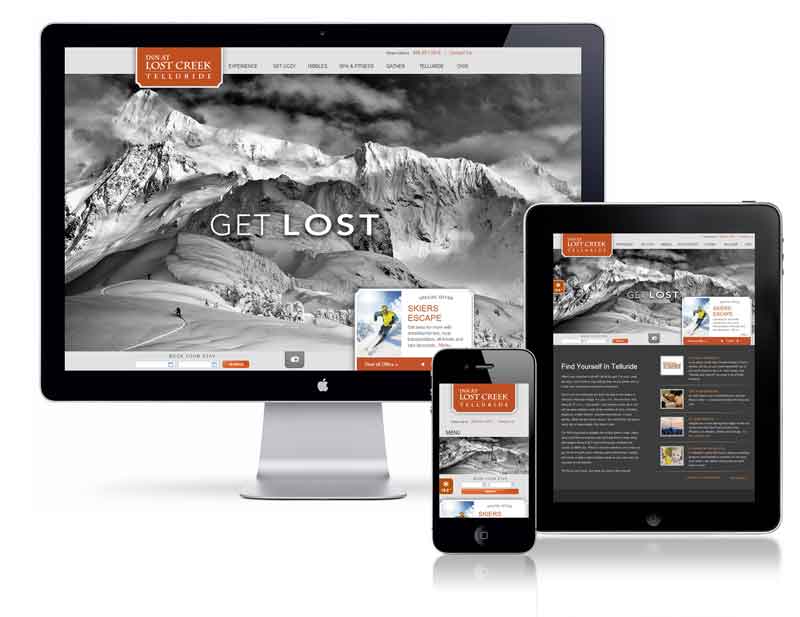
De meeste WordPress-thema’s zijn mobiel responsief, wat betekent dat ze automatisch worden aangepast aan verschillende schermformaten en apparaten. Dit zorgt voor een verbeterde gebruikerservaring, aangezien bezoekers je website gemakkelijk kunnen bekijken en navigeren, ongeacht of ze deze op een smartphone, tablet of desktopcomputer openen. Het feit dat WordPress standaard mobielvriendelijk is, helpt bij het bereiken van een breder publiek en het vergroten van de toegankelijkheid van je website voor alle gebruikers.
Betaalbaarheid
Het opzetten en onderhouden van een WordPress-website kan kosteneffectief zijn in vergelijking met maatwerkoplossingen. Door het gebruik van WordPress, met zijn brede scala aan gratis en betaalde thema’s en plugins, kunnen bedrijven aanzienlijke kosten besparen bij het creëren en beheren van hun online aanwezigheid. Dit maakt WordPress een aantrekkelijke optie voor zowel kleine bedrijven als grote ondernemingen die op zoek zijn naar een betaalbare en toch professionele website-oplossing.
1. Leercurve
Voor beginners kan het opzetten en aanpassen van een WordPress website een steile leercurve hebben. Het vereist enige tijd en inspanning om vertrouwd te raken met de verschillende functies en mogelijkheden van het platform. Het kan overweldigend zijn om te leren hoe je thema’s installeert, plugins beheert, inhoud toevoegt en de algehele structuur van de website aanpast. Echter, met geduld en doorzettingsvermogen kunnen beginners de nodige vaardigheden ontwikkelen om een professionele website te bouwen met behulp van WordPress.
2. Onderhoud
Een belangrijk nadeel van het bouwen van een WordPress website is het vereiste regelmatige onderhoud. Dit omvat het bijwerken van thema’s, plugins en de WordPress-kern. Het niet up-to-date houden van deze elementen kan leiden tot beveiligingsrisico’s en compatibiliteitsproblemen, waardoor de algehele prestaties en veiligheid van de website in gevaar komen. Het constante beheer en de updates kunnen tijdrovend zijn en vragen om regelmatige aandacht om ervoor te zorgen dat de website soepel blijft functioneren.
3. Beveiliging
Vanwege de populariteit van WordPress zijn websites die met dit platform zijn gebouwd vatbaar voor beveiligingsrisico’s als ze niet goed worden beschermd. Hackers richten zich vaak op WordPress-sites vanwege de grote gebruikersbasis, waardoor het essentieel is om de beveiliging van je website serieus te nemen. Het niet regelmatig bijwerken van thema’s en plugins, zwakke wachtwoorden en het negeren van beveiligingsmaatregelen kunnen leiden tot datalekken, malware-infecties en andere cyberaanvallen die de integriteit en betrouwbaarheid van je website in gevaar brengen. Het is daarom belangrijk om proactief te zijn en de nodige stappen te ondernemen om de beveiliging van je WordPress-website te waarborgen.
4. Snelheid
Een van de nadelen van het bouwen van een WordPress website is de snelheid. Het gebruik van een overvloed aan plugins en ongeoptimaliseerde inhoud kan leiden tot een vertraging in de laadtijd van de website. Dit kan een negatieve invloed hebben op de gebruikerservaring en zelfs leiden tot een lagere ranking in zoekmachines. Het is belangrijk om kritisch te zijn bij het kiezen en gebruiken van plugins en ervoor te zorgen dat alle inhoud geoptimaliseerd is voor maximale prestaties.