
Google Analytics 4 koppelen aan WordPress: zo pak je het aan
Wil je weten hoeveel mensen je website bezoeken, welke pagina’s ze bekijken en hoe ze op je site terechtkomen? Met Google Analytics 4 (GA4) krijg je inzicht in het gedrag van je bezoekers. Door GA4 aan WordPress te koppelen, kan je die gegevens opvolgen en gebruiken om je website en marketing bij te sturen.
In dit artikel lees je hoe GA4 werkt, welke mogelijkheden je hebt om het met WordPress te verbinden en waar je op moet letten rond privacy en toestemming.
Wat is Google Analytics 4?
Google Analytics 4 is de huidige versie van Google Analytics. Het meet interacties op websites en apps aan de hand van gebeurtenissen, ook wel events genoemd. Denk aan een paginaweergave, een klik op een knop, een bestand dat wordt gedownload of een aankoop.
In tegenstelling tot eerdere versies ligt de nadruk in GA4 minder op sessies en meer op de afzonderlijke interacties van bezoekers. Daardoor kan je beter bekijken hoe mensen door je website navigeren en welke acties ze uitvoeren.
Waarom GA4 gebruiken op je WordPress-website?
GA4 kan je helpen om onder meer te ontdekken:
- hoeveel bezoekers je website krijgt;
- welke pagina’s en artikels het meest bekeken worden;
- via welke kanalen bezoekers op je website terechtkomen;
- welke acties bezoekers uitvoeren, zoals een formulier invullen of een aankoop doen;
- waar bezoekers afhaken in een belangrijk traject.
Met die informatie kan je bijvoorbeeld je populairste content verder uitwerken, een onduidelijke landingspagina verbeteren of nagaan welke campagnes relevante bezoekers opleveren.
Voor je begint: maak een GA4-property aan
Om gegevens te verzamelen, heb je een Google Analytics-account en een GA4-property nodig. Een property is de plek waar de gegevens van je website worden verzameld. Tijdens de configuratie maak je doorgaans een gegevensstroom voor je website aan. Daarbij krijg je een meet-ID, meestal in de vorm van G-XXXXXXXXXX.
Bewaar die meet-ID: je hebt ze nodig om WordPress met GA4 te verbinden. Controleer ook of je de juiste tijdzone en valuta hebt ingesteld, zeker wanneer je e-commercegegevens opvolgt.
GA4 toevoegen aan WordPress: drie mogelijkheden
Een WordPress-plugin gebruiken
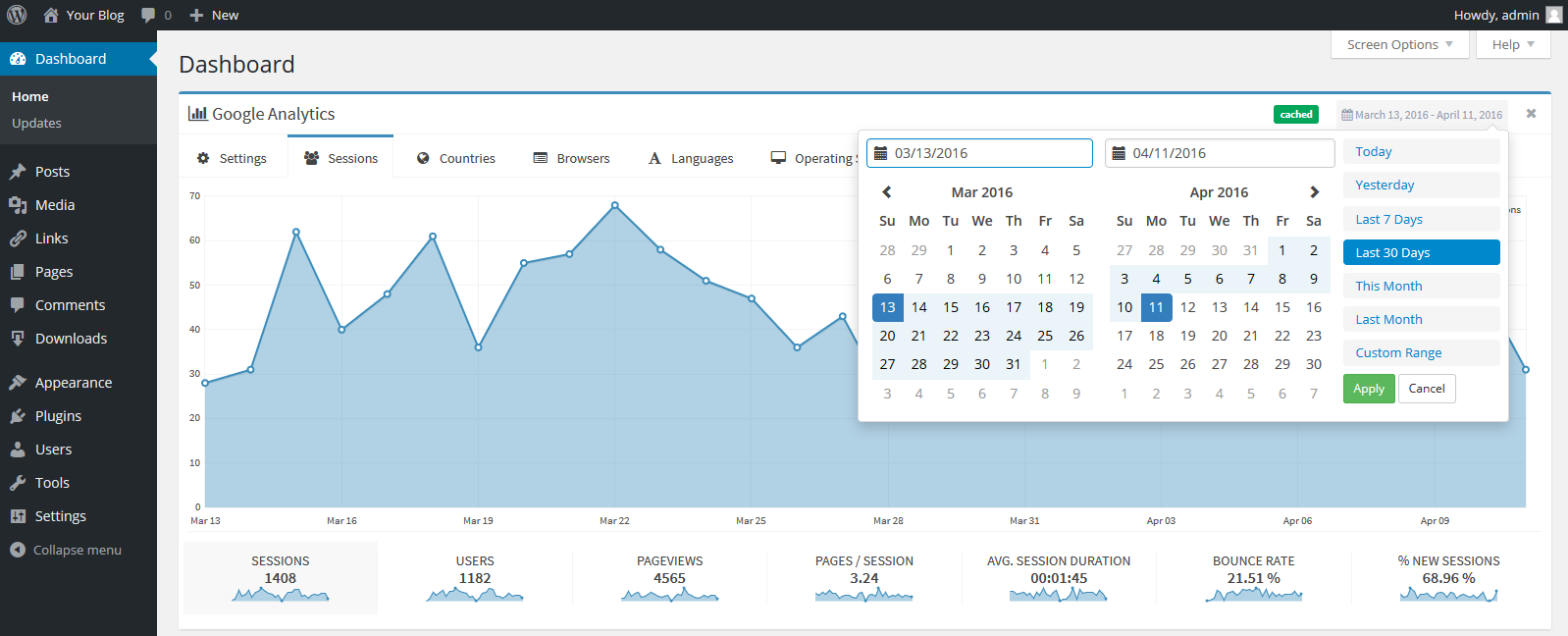
Voor veel websitebeheerders is een plugin de eenvoudigste oplossing. Afhankelijk van de plugin kan je je Google-account koppelen of je GA4-meet-ID invoeren. Sommige plugins tonen ook rapporten in het WordPress-dashboard of bieden extra instellingen voor e-commerce en gebeurtenissen.
Kies een plugin die actief onderhouden wordt en controleer welke gegevens ze verzamelt. Installeer niet meerdere analytics-plugins tegelijk: dat kan ertoe leiden dat dezelfde gegevens dubbel worden gemeten. Volg de installatie-instructies van de gekozen plugin en test nadien of GA4 gegevens ontvangt.
Google Tag Manager gebruiken
Google Tag Manager (GTM) is een beheersysteem waarmee je tags, zoals de GA4-tag, kan toevoegen en aanpassen zonder telkens code op je website te wijzigen. Je plaatst eerst de GTM-container op WordPress en stelt daarna in Google Tag Manager een GA4-tag in met je meet-ID.
GTM is handig wanneer je meerdere marketing- en analysetools gebruikt of specifieke gebeurtenissen wil meten. Het biedt veel flexibiliteit, maar vraagt wat meer configuratie dan een basisplugin. Let erop dat je geen tweede GA4-tag toevoegt als je plugin de meting al verzorgt.
De meetcode rechtstreeks toevoegen
Je kan de Google-tag ook rechtstreeks aan je WordPress-site toevoegen, bijvoorbeeld via een geschikte header- of code-invoegplugin of via de mogelijkheden van je thema. Deze aanpak is minder flexibel dan Tag Manager en kan problemen geven wanneer je het thema wijzigt of de code verkeerd plaatst.
Pas bij voorkeur geen bestanden van je thema rechtstreeks aan, tenzij je weet wat je doet. Een thema-update kan wijzigingen overschrijven. Maak altijd eerst een back-up en controleer of de code niet al via een andere plugin of integratie wordt toegevoegd.
Welke methode kies je?
Een plugin is vaak een goede keuze als je snel een standaardinstallatie wil en weinig extra gebeurtenissen nodig hebt. Google Tag Manager is geschikter wanneer je meer controle wil over tags en metingen. Rechtstreekse code kan voor een eenvoudige setup volstaan, maar vraagt extra aandacht bij onderhoud en wijzigingen aan je thema.
Welke methode je ook kiest: gebruik één duidelijke installatie en vermijd dubbele metingen. Als je niet zeker weet hoe de code op je website terechtkomt, controleer dan eerst je bestaande plugins en thema-instellingen.
Controleer of de meting werkt
Na de installatie is het belangrijk om te testen. Open je website in een privévenster en controleer in GA4 of er activiteit binnenkomt. Het rapport Realtime kan je helpen om recente bezoeken te bekijken. Je kan ook de Tag Assistant van Google gebruiken om na te gaan of de tag correct wordt geladen.
Hou er rekening mee dat rapporten niet altijd onmiddellijk volledig bijgewerkt zijn. Controleer ook of je test niet wordt geblokkeerd door een browserextensie, een advertentieblokker of je eigen cookie-instellingen.
Belangrijke gebeurtenissen instellen
GA4 kan bepaalde basisinteracties automatisch meten, afhankelijk van je configuratie. Voor acties die belangrijk zijn voor je bedrijf, stel je best specifieke gebeurtenissen in. Voorbeelden zijn:
- een contactformulier succesvol verzenden;
- klikken op een telefoonnummer of e-mailadres;
- een offerte aanvragen;
- een product aan het winkelmandje toevoegen;
- een aankoop afronden.
Gebeurtenissen die een belangrijk bedrijfsresultaat vertegenwoordigen, kan je in GA4 markeren als belangrijke gebeurtenissen. Zo kan je makkelijker opvolgen of je website bezoekers tot de gewenste actie aanzet. Test elke gebeurtenis zorgvuldig: een klik op de verzendknop is bijvoorbeeld niet altijd hetzelfde als een succesvol verzonden formulier.
WordPress, GA4 en privacy
Analyticsgegevens kunnen onder de privacywetgeving vallen. Zorg daarom dat je website voldoet aan de toepasselijke regels, waaronder de Algemene Verordening Gegevensbescherming (AVG/GDPR) en de regels rond cookies. Voor veel websites betekent dit dat je bezoekers op een correcte manier informeert en, waar vereist, vooraf toestemming vraagt voordat analyticscookies of vergelijkbare technologieën worden gebruikt.
Een cookiebanner alleen volstaat niet automatisch. De instellingen moeten ervoor zorgen dat tags pas laden wanneer dat volgens jouw situatie en toestemmingskeuze mag. Controleer of je cookieplatform goed samenwerkt met je GA4-plugin of Google Tag Manager. Vermeld in je privacy- en cookiebeleid welke gegevens je verzamelt en waarom.
De precieze verplichtingen hangen af van je website, je instellingen en de gebruikte diensten. Vraag bij twijfel advies aan een privacydeskundige.
Veelvoorkomende problemen
- Er komen geen gegevens binnen: controleer de meet-ID, de taginstallatie en eventuele toestemming- of firewallinstellingen.
- Bezoeken worden dubbel gemeten: kijk na of GA4 niet tegelijk via een plugin, Tag Manager en handmatig toegevoegde code actief is.
- Gebeurtenissen verschijnen niet: controleer de configuratie en test de actie op de website met Tag Assistant of de debugmogelijkheden van GA4.
- De cijfers lijken lager dan verwacht: bezoekers kunnen analytics weigeren of tracking blokkeren. GA4-cijfers zijn daarom niet altijd gelijk aan het totale aantal websitebezoeken.
Conclusie
Google Analytics 4 kan je waardevolle inzichten geven in het gebruik van je WordPress-website. Kies een installatiemethode die bij je kennis en behoeften past, voorkom dubbele tags en test of je metingen correct werken. Vergeet ook de privacy-instellingen niet: een betrouwbare meting begint bij een transparante en correcte omgang met bezoekersgegevens.
Veelgestelde Vragen over Google Analytics 4 en WordPress Integratie
- Hoe koppel ik Google Analytics 4 aan mijn WordPress-website?
- Welke WordPress-plugin is geschikt voor Google Analytics 4?
- Hoe vind ik mijn GA4-meet-ID?
- Hoe controleer ik of Google Analytics 4 correct werkt op mijn WordPress-website?
- Hoe voorkom ik dat GA4 bezoeken dubbel telt in WordPress?
- Hoe meet ik formulierinzendingen en andere gebeurtenissen met GA4 in WordPress?
- Heb ik een cookiebanner of toestemming nodig om GA4 op mijn WordPress-website te gebruiken?
- Waarom verschijnen er geen of minder bezoekersgegevens in GA4 dan verwacht?
Hoe koppel ik Google Analytics 4 aan mijn WordPress-website?
Je koppelt Google Analytics 4 aan je WordPress-website door eerst in Google Analytics een GA4-property en een gegevensstroom voor je website aan te maken. Daarna voeg je de meet-ID (die begint met ‘G-’) toe via een geschikte WordPress-plugin, Google Tag Manager of de code-instellingen van je website. Kies één methode om dubbele metingen te vermijden en test na de installatie of er gegevens binnenkomen. Stel ook je cookie- en privacy-instellingen correct in, zodat tracking volgens de geldende regels gebeurt.
Welke WordPress-plugin is geschikt voor Google Analytics 4?
Voor een eenvoudige koppeling is Site Kit by Google een geschikte keuze: de officiële Google-plugin verbindt WordPress met GA4 en laat basisgegevens zien in je dashboard. Wil je meer rapporten of extra functies, zoals e-commerce- of gebeurtenistracking, dan kan je ook een plugin zoals MonsterInsights overwegen. Kies één oplossing en controleer of GA4 niet tegelijk via een andere plugin of Google Tag Manager wordt ingeladen, anders kunnen bezoeken dubbel geteld worden. Zorg ook dat de plugin goed samenwerkt met je cookiebanner en toestemmingsinstellingen.
Hoe vind ik mijn GA4-meet-ID?
Je vindt je GA4-meet-ID in Google Analytics. Open de juiste property en ga linksonder naar Beheer. Kies bij Gegevensverzameling en -aanpassing voor Gegevensstreams en klik op de gegevensstream van je website. De meet-ID staat rechtsboven en begint met G-. Kopieer die ID en plak ze in de instellingen van je WordPress-plugin of Google Tag Manager. Controleer dat je de stream van de juiste website kiest.
Hoe controleer ik of Google Analytics 4 correct werkt op mijn WordPress-website?
Je kan controleren of Google Analytics 4 correct werkt door je website in een nieuw privévenster te openen en daarna in GA4 het rapport Realtime te bekijken. Zie je je bezoek verschijnen, dan komt er alvast data binnen. Gebruik eventueel ook Google Tag Assistant om na te gaan of de tag correct geladen wordt en of er geen dubbele GA4-installatie actief is via meerdere plugins of Google Tag Manager. Hou er rekening mee dat een cookiebanner, een adblocker of browserinstellingen de meting kunnen tegenhouden. Test daarom ook met de juiste toestemmingsinstellingen en controleer specifieke gebeurtenissen, zoals een formulierverzending, afzonderlijk.
Hoe voorkom ik dat GA4 bezoeken dubbel telt in WordPress?
Om te voorkomen dat GA4 bezoeken dubbel telt in WordPress, installeer je de GA4-tag maar op één manier. Gebruik je bijvoorbeeld een plugin, voeg de tag dan niet ook nog eens toe via Google Tag Manager, je thema of een andere plugin. Controleer welke integraties actief zijn en verwijder dubbele tags. Test daarna je website met Google Tag Assistant en kijk in het realtime rapport van GA4 of één paginabezoek maar één keer wordt geregistreerd.
Hoe meet ik formulierinzendingen en andere gebeurtenissen met GA4 in WordPress?
Formulierinzendingen en andere gebeurtenissen, zoals klikken op een telefoonnummer of het downloaden van een bestand, meet je door ze als events in GA4 in te stellen. Dat kan rechtstreeks met een WordPress-plugin of via Google Tag Manager. Kies bij formulieren bij voorkeur een gebeurtenis die pas wordt geregistreerd nadat het formulier succesvol is verzonden, niet alleen wanneer iemand op de verzendknop klikt. Test de configuratie daarna met de realtime- of debugrapporten van GA4 en controleer of de gebeurtenis niet dubbel wordt gemeten. Hou ook rekening met je cookie- en privacyinstellingen: afhankelijk van je configuratie en de toepasselijke regels kan toestemming vereist zijn voordat analyticsgegevens worden verzameld.
Heb ik een cookiebanner of toestemming nodig om GA4 op mijn WordPress-website te gebruiken?
In België heb je voor GA4 doorgaans voorafgaande, geldige toestemming nodig wanneer de meting cookies of vergelijkbare technologieën gebruikt. Een cookiebanner moet bezoekers duidelijk informeren en GA4 pas laden nadat ze toestemming hebben gegeven; weigeren moet even eenvoudig zijn als aanvaarden. Google Consent Mode helpt om tags op basis van keuzes aan te passen, maar vervangt op zichzelf geen toestemming. De precieze verplichtingen hangen af van je configuratie, dus controleer ook je privacy- en cookiebeleid en vraag bij twijfel advies aan een privacydeskundige.
Waarom verschijnen er geen of minder bezoekersgegevens in GA4 dan verwacht?
Er kunnen geen of minder bezoekersgegevens in GA4 verschijnen doordat de tag niet correct is geïnstalleerd, de meet-ID ontbreekt of de meting dubbel of verkeerd is ingesteld. Ook kunnen bezoekers tracking weigeren via de cookiebanner, of gegevens blokkeren met een browserinstelling of advertentieblokker. Daarnaast worden rapporten soms niet onmiddellijk bijgewerkt en kunnen filters of interne-verkeersinstellingen bepaalde bezoeken uitsluiten. Controleer de tag met Tag Assistant, test een bezoek in het Realtime-rapport en kijk na of de toestemmingsinstellingen correct werken.