
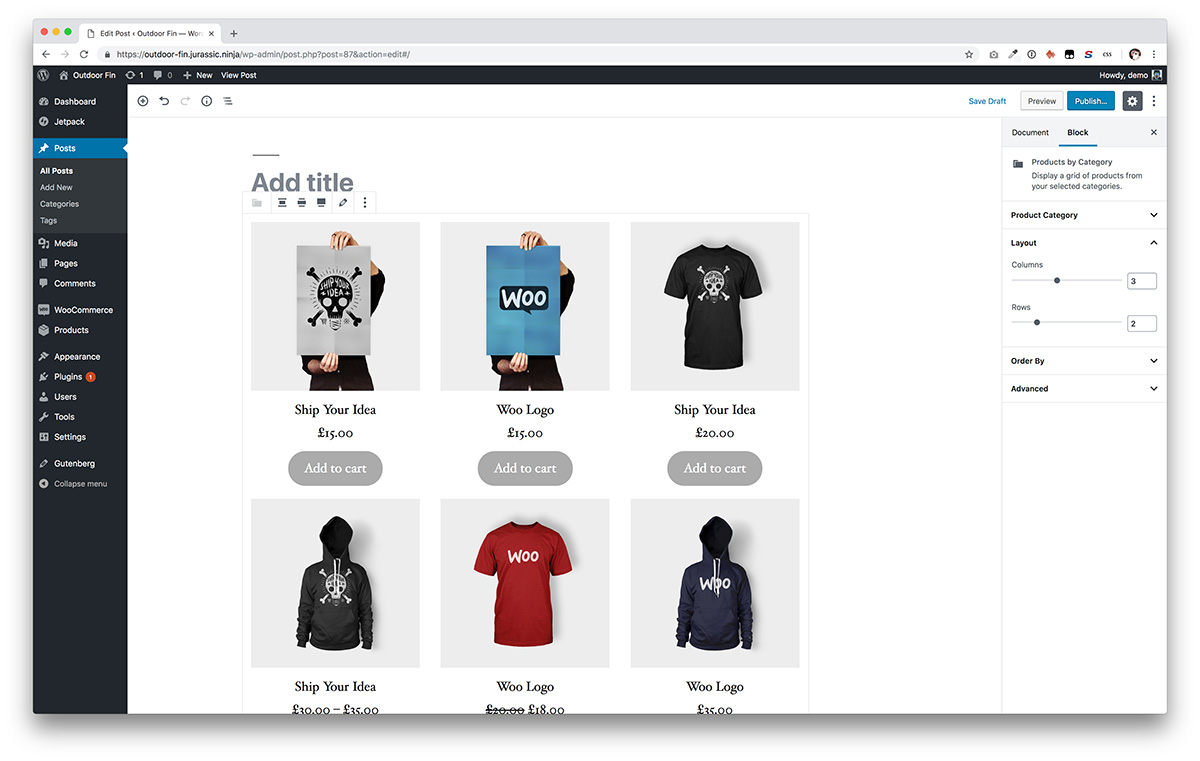
Hoe Maak Je Een WooCommerce Webshop?
Wil je een online winkel starten en ben je op zoek naar een gebruiksvriendelijk platform om dit te realiseren? Dan is WooCommerce misschien wel de perfecte oplossing voor jou. Met WooCommerce, een plugin voor het populaire content management systeem WordPress, kun je eenvoudig en snel een professionele webshop opzetten.
Stap 1: Installeer WordPress
Voordat je aan de slag kunt met het bouwen van je webshop, moet je eerst WordPress installeren op je hostingaccount. WordPress is een flexibel en veelgebruikt platform dat ideaal is voor het maken van websites en webshops.
Stap 2: Activeer WooCommerce
Zodra WordPress geïnstalleerd is, kun je de WooCommerce plugin downloaden en activeren in je WordPress-dashboard. Met WooCommerce krijg je toegang tot tal van functies die nodig zijn om een succesvolle webshop te runnen, zoals productbeheer, betalingsgateways en verzendopties.
Stap 3: Configureer Je Webshop
Nadat WooCommerce geactiveerd is, kun je beginnen met het instellen van je webshop. Voeg producten toe, stel belastingtarieven in, configureer verzendmethoden en pas het uiterlijk van je webshop aan met behulp van thema’s en aanpassingen.
Stap 4: Test Je Webshop
Voordat je jouw webshop live zet, is het belangrijk om alles grondig te testen. Controleer of de betalingsgateways correct werken, test de gebruikerservaring en zorg ervoor dat alle productpagina’s correct worden weergegeven.
Stap 5: Lancering En Promotie
Zodra alles naar wens is getest, kun je jouw WooCommerce webshop lanceren. Promoot je webshop via sociale media, e-mailmarketing en andere kanalen om meer bezoekers naar je site te trekken en uiteindelijk meer verkopen te genereren.
Met deze stappen kun jij eenvoudig een professionele webshop opzetten met behulp van WooCommerce. Begin vandaag nog met het bouwen van jouw online winkel en bereik een breder publiek met jouw producten of diensten!
Veelgestelde Vragen over het Maken van een WooCommerce Webshop in België
- Hoe installeer ik WooCommerce op mijn WordPress-website?
- Welke betalingsgateways worden ondersteund door WooCommerce?
- Hoe voeg ik producten toe aan mijn WooCommerce webshop?
- Kan ik belastingtarieven instellen voor mijn producten in WooCommerce?
- Welke verzendmethoden kan ik configureren in WooCommerce?
- Zijn er kosten verbonden aan het gebruik van WooCommerce?
- Kan ik het uiterlijk van mijn webshop aanpassen met thema’s in WooCommerce?
- Hoe kan ik de prestaties en beveiliging van mijn WooCommerce webshop verbeteren?
Hoe installeer ik WooCommerce op mijn WordPress-website?
Het installeren van WooCommerce op je WordPress-website is een eenvoudig proces. Om te beginnen, log in op je WordPress-dashboard en ga naar de sectie ‘Plugins’. Zoek naar de WooCommerce-plugin via de zoekfunctie en klik op ‘Installeren’. Na de installatie kun je de plugin activeren en vervolgens de setup-wizard doorlopen om basisinstellingen voor je webshop in te stellen, zoals valuta, verzendmethoden en betalingsgateways. Met deze stappen kun je snel en probleemloos WooCommerce integreren in je WordPress-website en beginnen met het opzetten van je eigen online winkel.
Welke betalingsgateways worden ondersteund door WooCommerce?
WooCommerce biedt ondersteuning voor een breed scala aan betalingsgateways, waardoor webshop eigenaars verschillende opties hebben om betalingen te accepteren van hun klanten. Enkele populaire betalingsgateways die worden ondersteund door WooCommerce zijn PayPal, Stripe, Mollie, en Ingenico. Deze betalingsgateways maken het mogelijk om veilige transacties uit te voeren en bieden gebruikers een naadloze betaalervaring bij het afrekenen van producten in de webshop. Met de flexibiliteit en diversiteit van ondersteunde betalingsgateways kunnen webshop eigenaars hun klanten diverse betaalmethoden aanbieden, wat bijdraagt aan een soepele en professionele winkelervaring.
Hoe voeg ik producten toe aan mijn WooCommerce webshop?
Het toevoegen van producten aan je WooCommerce webshop is een essentiële stap om je online winkel operationeel te maken. Om producten toe te voegen, ga je naar het WordPress-dashboard en navigeer je naar de WooCommerce sectie. Klik op ‘Producten’ en vervolgens op ‘Product Toevoegen’. Hier kun je alle relevante informatie over het product invullen, zoals de naam, beschrijving, prijs, afbeeldingen en categorieën. Vergeet niet om de nodige productattributen in te stellen en eventuele variaties toe te voegen indien van toepassing. Na het opslaan van het product zal het direct beschikbaar zijn in je webshop voor klanten om te bekijken en te kopen. Met deze eenvoudige stappen kun je snel en efficiënt nieuwe producten toevoegen aan je WooCommerce webshop.
Kan ik belastingtarieven instellen voor mijn producten in WooCommerce?
Ja, in WooCommerce kun je eenvoudig belastingtarieven instellen voor je producten. Door gebruik te maken van de ingebouwde belastingfuncties van WooCommerce, kun je verschillende belastingtarieven toepassen op je producten op basis van locatie, productcategorie of andere criteria. Hierdoor kun je voldoen aan de wettelijke vereisten en correcte belastingen berekenen voor je klanten tijdens het afrekenproces. Met de flexibele instellingen van WooCommerce heb je volledige controle over hoe belastingen worden toegepast in jouw webshop, waardoor het beheren van belastingtarieven een eenvoudige en gestroomlijnde taak is.
Welke verzendmethoden kan ik configureren in WooCommerce?
In WooCommerce kun je verschillende verzendmethoden configureren om aan de behoeften van jouw webshop en klanten te voldoen. Enkele veelgebruikte verzendopties zijn standaardverzending, express levering, afhalen in de winkel en gratis verzending. Daarnaast kun je ook zones instellen voor internationale verzending en specifieke tarieven toewijzen op basis van gewicht, bestemming of totaalbedrag van de bestelling. Door het aanbieden van diverse verzendmethoden kun je een optimale service bieden aan jouw klanten en hun voorkeuren tegemoetkomen.
Zijn er kosten verbonden aan het gebruik van WooCommerce?
Ja, er zijn kosten verbonden aan het gebruik van WooCommerce. Hoewel de basisplugin van WooCommerce gratis is, kunnen er kosten ontstaan voor extra functies, extensies en thema’s die je mogelijk wilt toevoegen aan je webshop. Daarnaast kunnen er ook kosten zijn voor webhosting, domeinregistratie en eventuele betalingsgateways die je wilt integreren. Het is belangrijk om deze potentiële kosten in overweging te nemen bij het opzetten en beheren van een WooCommerce webshop, zodat je een duidelijk beeld hebt van de totale investering die nodig is voor jouw online winkel.
Kan ik het uiterlijk van mijn webshop aanpassen met thema’s in WooCommerce?
Ja, je kunt het uiterlijk van je webshop aanpassen met behulp van thema’s in WooCommerce. WooCommerce biedt een breed scala aan thema’s die speciaal zijn ontworpen voor e-commerce websites. Met deze thema’s kun je het design en de layout van je webshop volledig aanpassen aan jouw wensen en branding. Of je nu op zoek bent naar een minimalistische uitstraling, een opvallend design of een strakke en professionele look, er is altijd wel een geschikt thema te vinden dat past bij jouw stijl en behoeften. Door het kiezen van het juiste thema kun je de gebruikerservaring verbeteren en ervoor zorgen dat jouw webshop er aantrekkelijk uitziet voor bezoekers, wat kan bijdragen aan het succes van jouw online business.
Hoe kan ik de prestaties en beveiliging van mijn WooCommerce webshop verbeteren?
Om de prestaties en beveiliging van je WooCommerce webshop te verbeteren, zijn er verschillende stappen die je kunt nemen. Allereerst is het belangrijk om regelmatig updates uit te voeren voor zowel WooCommerce als WordPress om ervoor te zorgen dat je webshop beschermd is tegen beveiligingsrisico’s. Daarnaast kun je caching inschakelen en afbeeldingen optimaliseren om de laadtijden van je webshop te verkorten en de gebruikerservaring te verbeteren. Verder is het aan te raden om een SSL-certificaat te installeren voor een veilige verbinding en om regelmatig back-ups van je webshop te maken om eventuele gegevensverlies te voorkomen. Door deze maatregelen te implementeren, kun je de prestaties en beveiliging van je WooCommerce webshop aanzienlijk verbeteren.